Ten artykuł przeprowadzi Cię od założenia konta do placówki gotowej na pierwsze zajęcia: logowanie, dane firmy, ustawienia operacyjne i zaproszenie zespołu. Konfiguracja zajmuje zwykle 20–30 minut.
Załóż konto placówki #
- Wejdź na stronę vibeclass.pl/rejestracja i wypełnij formularz: NIP (dane firmy uzupełnią się same), nazwa placówki, telefon i hasło.
- Podaj adres e-mail, na który chcesz otrzymywać sprawy administracyjne placówki — tym adresem będziesz też logować się do aplikacji.
- Po rejestracji umów bezpłatną prezentację systemu (60 minut online) — link znajdziesz w mailu powitalnym i w panelu klienta.
- Po prezentacji uruchamiamy 14-dniowy okres próbny. Dostaniesz mail „Twój dostęp do Vibeclass jest aktywny” z linkiem do logowania — dopiero wtedy aplikacja Cię wpuści.
Zaloguj się do aplikacji #
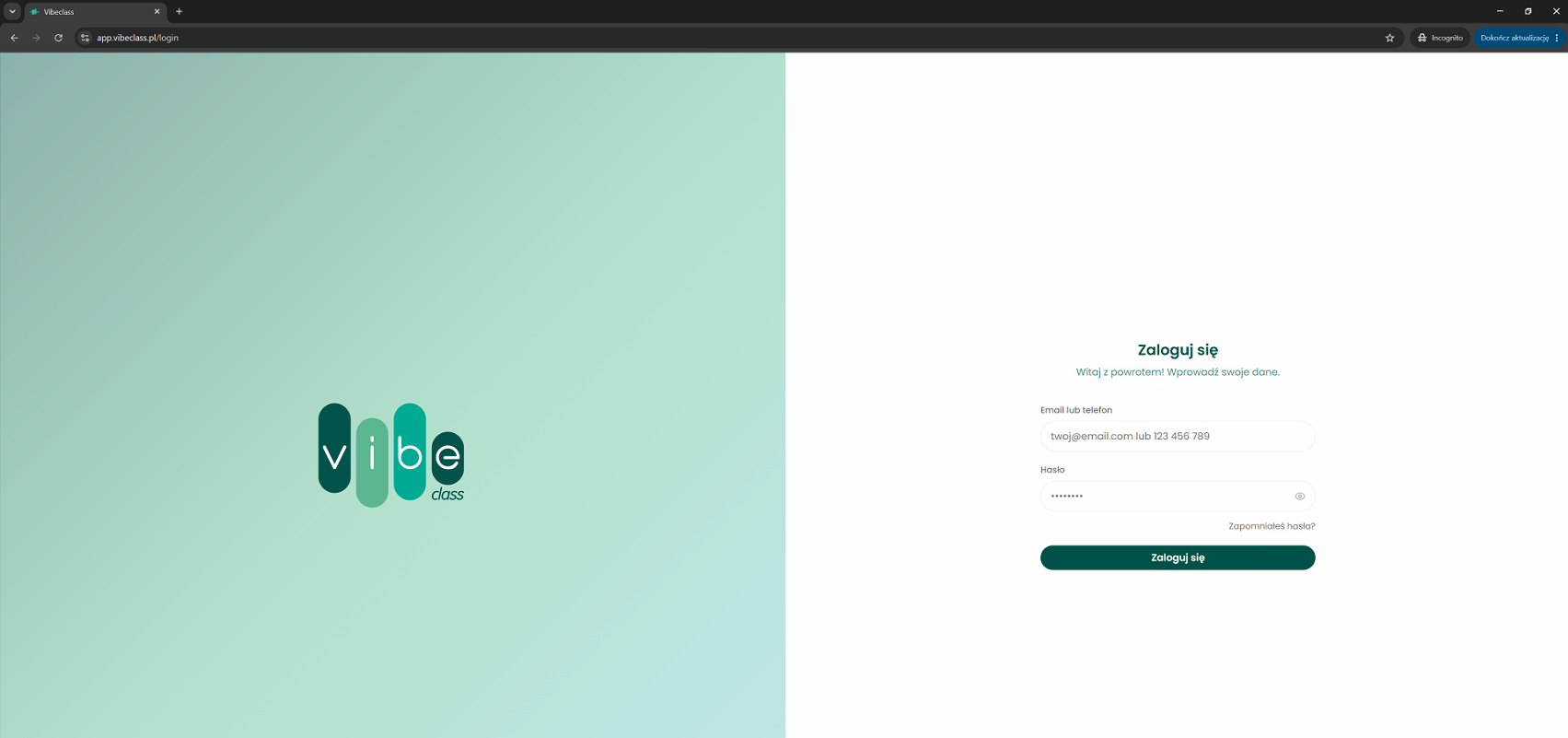
Do systemu logujesz się pod adresem app.vibeclass.pl/login — zapisz go w zakładkach, to samo miejsce logowania dla Ciebie, sekretariatu i instruktorów. Wpisz e-mail i hasło podane przy rejestracji. Jeśli nie pamiętasz hasła, użyj opcji odzyskiwania hasła na stronie logowania — link do zmiany hasła przyjdzie na Twój e-mail.
Skonfiguruj placówkę w Ustawieniach #
Po pierwszym zalogowaniu otwórz Ustawienia i przejdź kolejno przez zakładki:
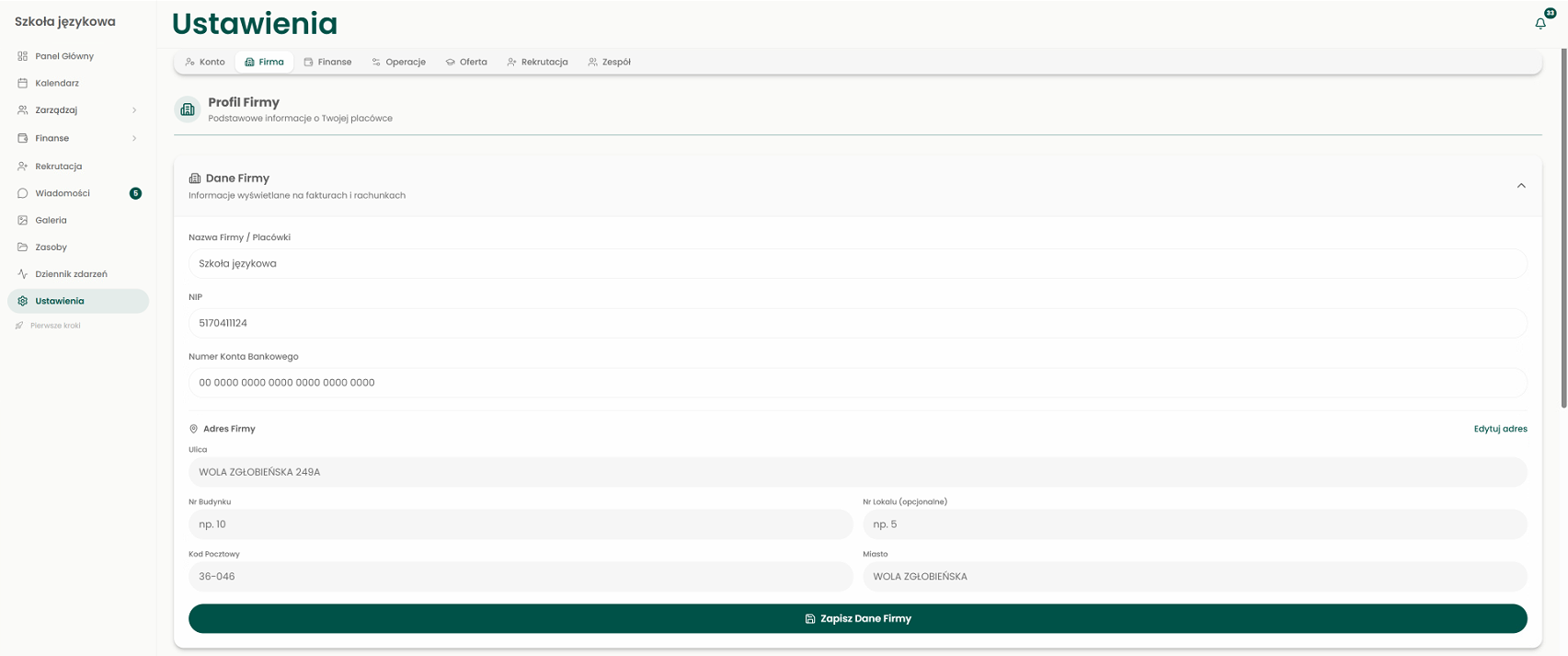
- Firma → Dane Firmy: uzupełnij nazwę, NIP, adres i numer konta bankowego. Te dane pojawią się na fakturach i rachunkach, a numer konta może być widoczny dla rodziców przy płatnościach przelewem.
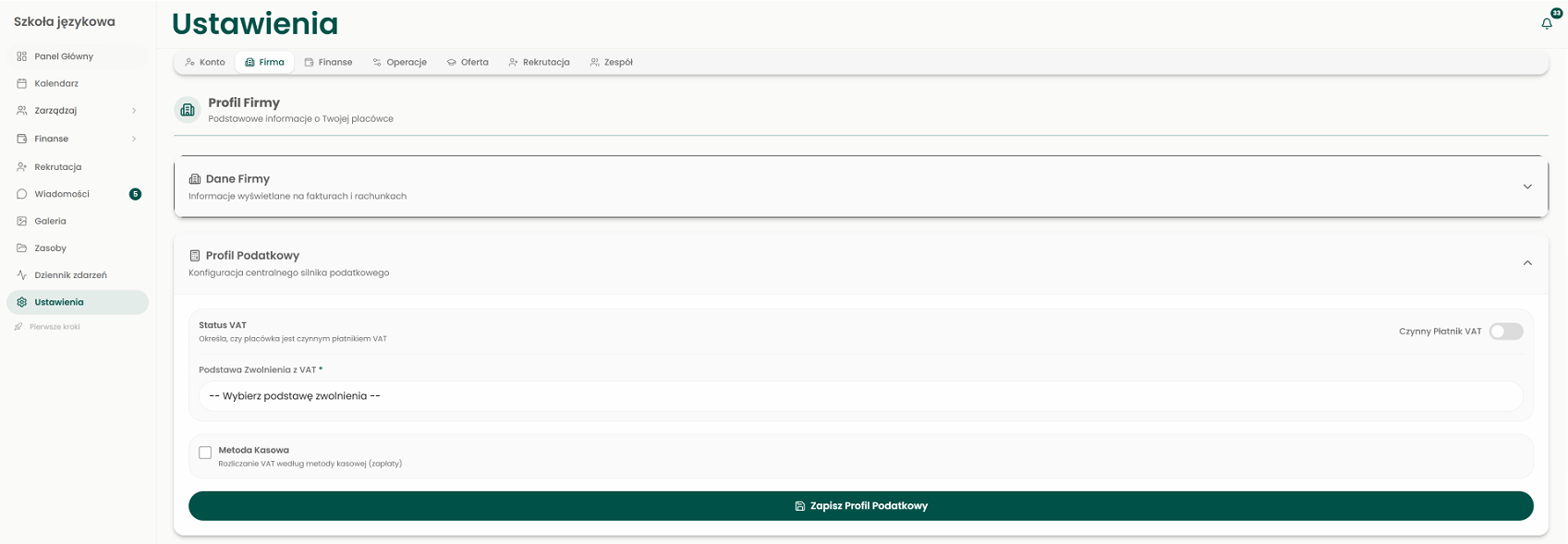
- Firma → Profil Podatkowy: ustaw status VAT i formę opodatkowania. Jeśli placówka jest zwolniona z VAT, wskaż podstawę zwolnienia. W razie wątpliwości skonsultuj wybór z księgową.
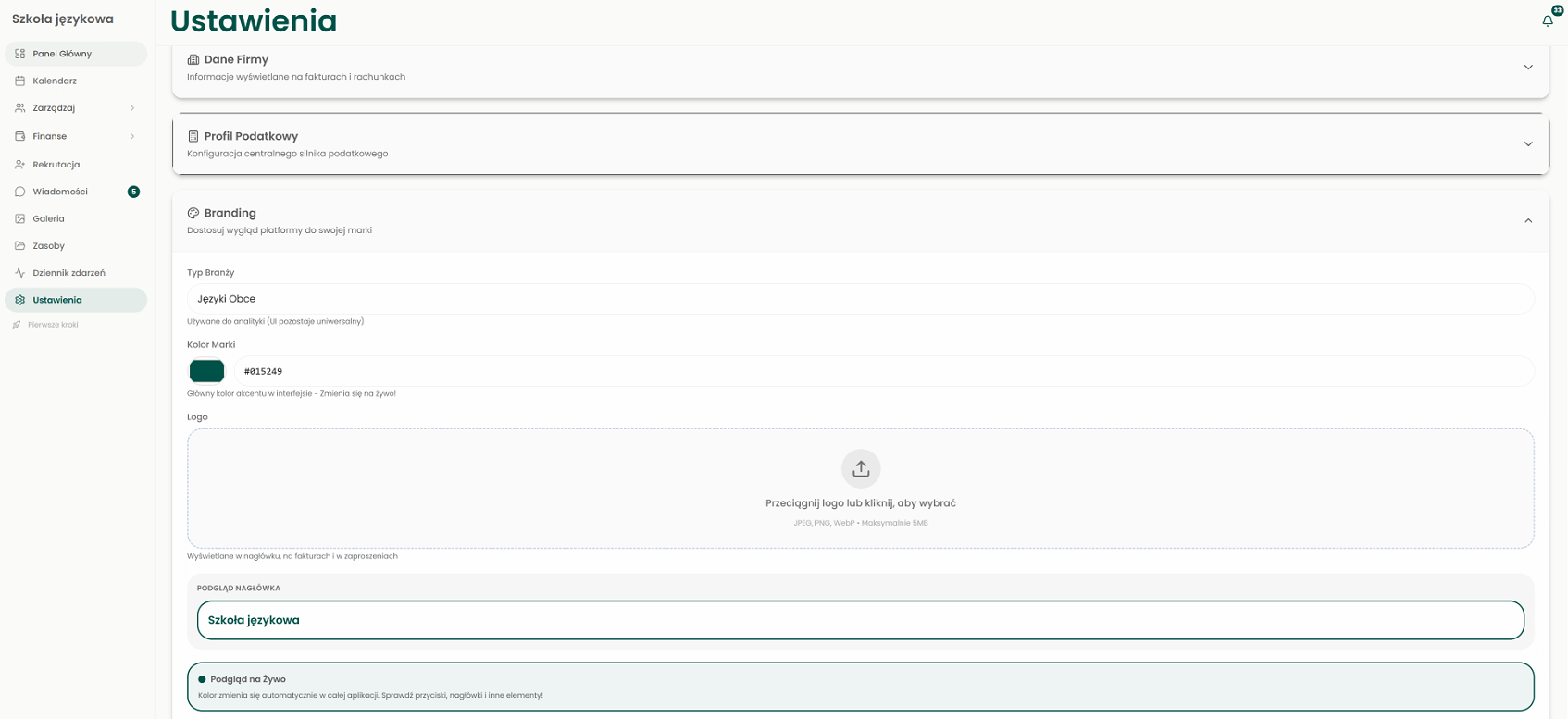
- Firma → Branding: dodaj logo i kolor marki. Kolor zmienia akcenty w aplikacji, a logo pojawia się w nagłówku, zaproszeniach i na dokumentach.
- Operacje: wybierz nazewnictwo przestrzeni (sala, kort, studio, strefa…) zrozumiałe dla rodziców i ustaw domyślne kolory kalendarza.
- Operacje → Lokalizacje i Przestrzenie: dodaj co najmniej jedną lokalizację i jedną salę/przestrzeń, jeśli prowadzisz zajęcia stacjonarne. Bez tego nie utworzysz zajęć.
- Oferta: dodaj przedmioty i poziomy, jeśli zajęcia mają być opisane według dziedziny lub zaawansowania (np. Balet / Początkujący, Angielski / A1).
- Rekrutacja: skopiuj link rekrutacyjny i otwórz publiczną stronę zapisów, żeby zobaczyć, co widzą kandydaci.
- Zespół: ustaw uprawnienia instruktorów (dodawanie uczestników, galeria, zasoby) i utwórz konta sekretariatu, jeśli ktoś będzie pomagał w administracji.
Zbuduj strukturę w dobrej kolejności #
Vibeclass działa jak system naczyń połączonych — niektóre moduły wymagają wcześniejszej konfiguracji innych. Najlepsza kolejność:
lokalizacja → sala/przestrzeń → instruktor → cennik → zajęcia → uczestnicy → dopiero potem rozliczenia, obecność, umowy, zadania i oceny.
Dzięki temu zajęcia, płatności, obecność, wiadomości i dokumenty korzystają z tych samych danych i niczego nie wpisujesz dwa razy. Jeśli na którymś kroku czegoś nie możesz zrobić (np. utworzyć zajęć), niemal zawsze brakuje elementu z wcześniejszego kroku.
Zaproś zespół i rodziny #
- Instruktorzy: dodaj ich w module Instruktorzy — otrzymają dostęp do panelu instruktora pod tym samym adresem logowania.
- Sekretariat: Ustawienia → Zespół → Zarządzanie Sekretariatem → Dodaj Sekretariat. Możesz ustawić hasło ręcznie albo wygenerować tymczasowe — zapisz je od razu, bo nie zostanie pokazane ponownie.
- Rodziny: udostępnij link rekrutacyjny (nowi kandydaci) albo Link do Dołączenia do Placówki (osoby, które już są Twoimi klientami) — oba znajdziesz w Ustawienia → Rekrutacja, razem z kodami QR.
Co dalej #
Placówka jest skonfigurowana — kolejne kroki to dodanie instruktorów, utworzenie cennika i pierwszych zajęć. Każdy z tych modułów ma w tej bazie wiedzy osobny artykuł z instrukcją krok po kroku.
